갤럭시 S26 처음 켰을 때 이것부터 하세요
첫 세팅 꿀팁 완전 정리
갤럭시 S26 새로 개통하고 나면 설레는 마음에 바로 앱부터 깔고 싶어지는데, 잠깐만요.
처음 세팅을 어떻게 하느냐에 따라 같은 폰도 체감이 완전히 달라집니다.
저도 S24 쓸 때는 그냥 쓰다가 나중에야 "이런 설정이 있었어?" 하고 후회한 게 한두 가지가 아니었거든요.
이번 S26 바꾸면서는 처음부터 제대로 잡아보자 싶어서 이것저것 다 뒤졌어요.
딱 30분만 투자하면 앞으로 몇 년이 편해지는 설정들, 순서대로 정리해드릴게요.
1. 소프트웨어 업데이트부터 — 귀찮아도 꼭 하세요
박스 뜯자마자 제일 먼저 할 게 이거예요.
공장 출하 시점과 실제 개통 시점 사이에 보안 패치나 버그 수정 업데이트가 쌓여있는 경우가 많아요.
첫날부터 최신 상태로 시작하는 게 맞아요.
설정 경로: 설정 → 소프트웨어 업데이트 → 다운로드 및 설치
Wi-Fi 연결하고 충전기 꽂아놓은 상태에서 하는 걸 추천해요.
업데이트 중에 배터리 닳으면 오류 생길 수 있거든요.
2. 삼성 계정 + 구글 계정 연동

이건 초반에 안 하면 나중에 귀찮아지는 설정이에요.
두 계정을 모두 연동해야 하는 이유가 달라요.
삼성 계정 — 갤럭시 간 데이터 백업, 삼성페이, 갤럭시 스토어, 내 디바이스 찾기 기능에 필요해요.
분실 시 원격 잠금도 삼성 계정이 있어야 가능합니다.
구글 계정 — 플레이스토어, 구글 포토 백업, 지메일, 유튜브 등 대부분의 앱이 구글 계정 기반으로 돌아가요.
둘 다 설정 → 계정 및 백업에서 추가할 수 있어요.
기존 폰에서 스마트 스위치로 옮기셨다면 자동으로 연동됐을 가능성이 높지만, 한 번 확인해보는 게 좋아요.
3. 화면 주사율 설정 — 배터리냐 부드러움이냐
S26은 기본으로 120Hz 고주사율이 켜져 있어요.
화면 넘김이 부드럽고 게임할 때 확실히 체감이 좋은데, 배터리 소모가 빠른 게 단점이에요.
저는 이렇게 쓰고 있어요.
평소 유튜브·카톡할 때는 60Hz로 설정해두고, 게임할 때만 60Hz 제한을 풀어요.
일상 사용에서 60Hz와 120Hz 차이는 솔직히 잘 못 느껴요.
설정 경로: 설정 → 디스플레이 → 부드러운 모션 → 원하는 값 선택
배터리가 걱정되시는 분은 60Hz로, 부드러운 화면이 중요하신 분은 120Hz 그대로 두세요.
4. 지문·얼굴 인식 둘 다 등록하세요
지문만 등록해두면 손이 젖거나 땀 났을 때 인식이 안 되는 경우가 있어요.
얼굴 인식까지 같이 등록해두면 하나가 안 될 때 다른 걸로 바로 넘어가서 편해요.
설정 경로: 설정 → 잠금화면 및 AOD → 생체 인식
지문은 같은 손가락을 여러 각도로 여러 번 등록하면 인식률이 훨씬 올라가요.
저는 오른쪽 엄지를 세 번 등록했는데 실패율이 거의 없어졌습니다.
한 가지 팁 — 화면 보호 필름 붙이실 분들은 필름 붙이고 나서 지문을 다시 등록하세요. 필름 두께 때문에 인식률이 달라져요.
5. 배터리 보호 모드 켜기 — 장기 사용자 필수
이건 대부분 모르고 지나치는 설정이에요.
배터리를 85%까지만 충전되도록 제한하는 기능인데, 배터리 수명을 길게 유지하는 데 효과적이에요.
100% 꽉꽉 채우는 게 배터리한테 좋을 것 같지만,
실제로는 80~85% 수준에서 유지하는 게 리튬이온 배터리 수명에 더 좋다고 해요.
매일 충전기 꽂아두고 자는 분들한테 특히 추천합니다
.
설정 경로: 설정 → 배터리 → 배터리 보호 → 활성화
단, 장거리 외출이나 여행 전날에는 잠깐 꺼두고 100% 채우면 돼요.
6. 알림 정리 — 이거 안 하면 하루 종일 울립니다
새 폰 처음 쓰면 앱들이 알림 권한을 달라고 줄줄이 요청해요.
그냥 다 허용해두면 나중에 광고성 알림으로 폰이 하루 종일 울려댑니다.
처음부터 필요한 앱에만 알림을 허용하는 게 맞아요.
제가 기준으로 쓰는 방식은 이래요.
- 허용: 카카오톡, 전화, 문자, 캘린더, 은행 앱
- 차단: 쇼핑 앱, 배달 앱 (주문할 때만 키고 꺼요), 게임 앱
설정 경로: 설정 → 알림 → 앱 알림 → 앱별로 ON/OFF
전체 앱 목록 보면서 하나씩 꺼두면 처음엔 귀찮아도 나중에 훨씬 조용하게 살 수 있어요.
7. 긴급 SOS 설정 — 한 번만 해두면 됩니다
이건 해두고 잊어버리는 설정인데, 나중에 진짜 필요한 순간이 생길 수 있어요.
전원 버튼을 빠르게 5번 누르면 지정한 번호로 현재 위치와 함께 긴급 메시지가 자동으로 발송되는 기능이에요.
가족이나 지인 번호를 미리 등록해두세요.
설정 경로: 설정 → 안전 및 긴급 → 긴급 SOS
본인뿐 아니라 부모님 폰 세팅해드릴 때도 꼭 넣어드리세요.
8. 삼성 덱스 — 있는 줄도 모르는 분 많아요
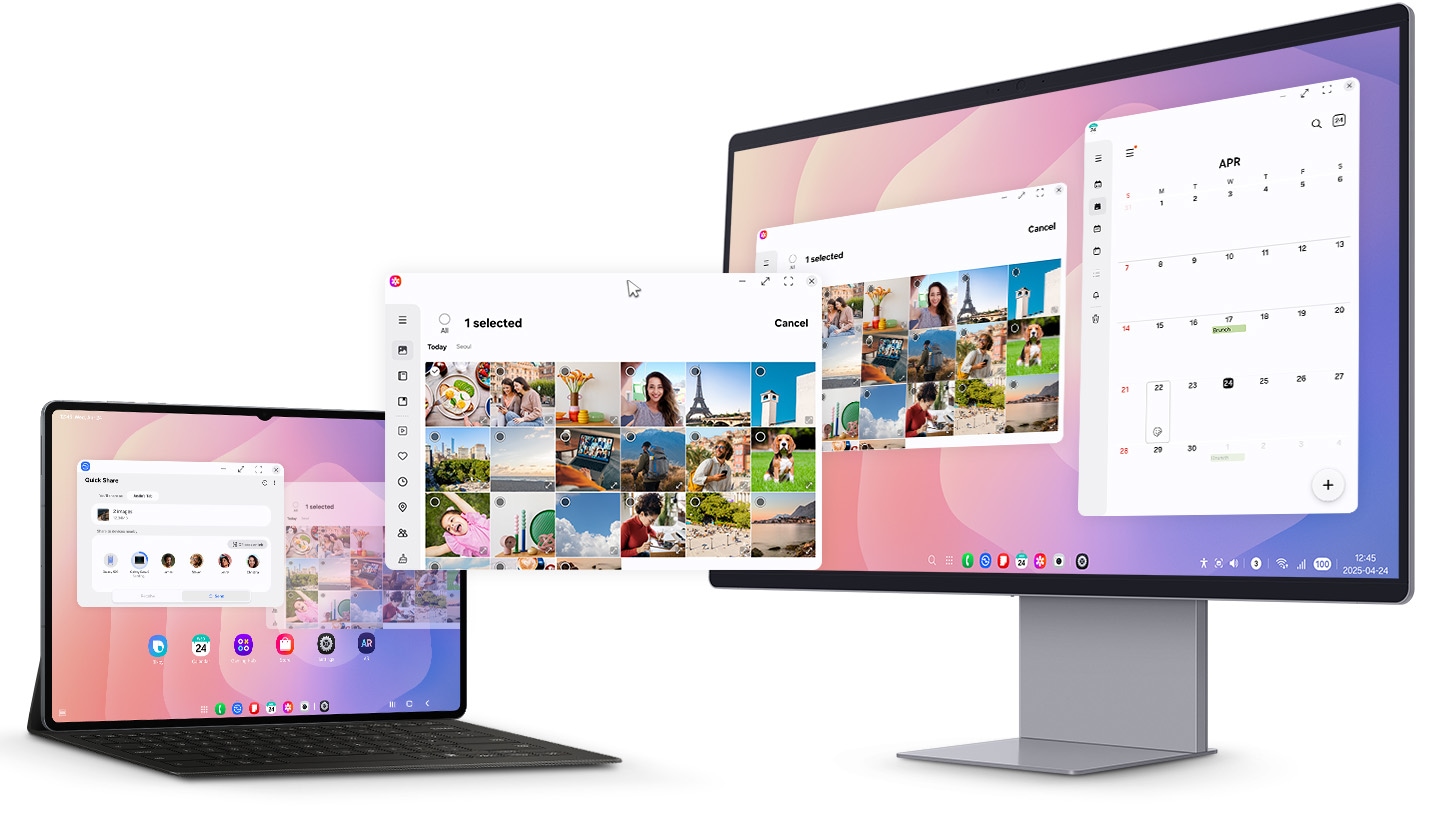
삼성 덱스(DeX)는 S26을 외부 모니터나 TV에 USB-C로 연결하면 PC처럼 쓸 수 있는 기능이에요.
노트북 없이 모니터만 있어도 간단한 문서 작업이 가능해요.
출장이 잦거나, 집에 모니터가 있는데 노트북은 없는 분들한테 진짜 유용한 기능이에요.
저도 처음엔 "이게 돼?" 싶었는데 직접 써보니까 생각보다 쓸만해요.
설정 경로: 설정 → 연결된 디바이스 → DeX → 활성화 후 HDMI 어댑터로 모니터 연결
USB-C to HDMI 케이블이나 멀티허브가 필요해요. 따로 구매해야 하지만, 한 번 세팅해두면 활용도가 높아요.
9. Galaxy AI 기능 확인 — 생각보다 쓸만해요
이번 S26의 핵심 기능이에요. 처음에는 "AI가 무슨 소용이야" 싶을 수 있는데,
써보면 은근히 자주 쓰게 됩니다.
제가 실제로 쓰는 기능들을 꼽으면 이래요.
통화 녹음 + AI 요약 — 중요한 통화를 녹음하면 자동으로 핵심 내용을 요약해줘요.
회의 통화할 때 진짜 유용합니다.
사진 지우개 (생성형 편집) — 사진 속 지저분한 배경이나 사람을 AI가 자연스럽게 지워줘요.
인스타 올리기 전에 쓰면 보정 시간이 확 줄어요. (이 기능이 진짜 아이폰보다 좋아요)
나우 넛지 — 일정 관련 메시지 오면 캘린더 연동을 제안해주는 기능인데, 처음엔 낯선데 쓰다 보면 편해져요.
설정 경로: 설정 → Galaxy AI → 각 기능 ON/OFF
모든 기능 다 쓸 필요는 없어요. 내가 자주 쓸 것만 켜두면 됩니다.
10. 스마트 스위치로 이전 폰 데이터 옮기기 — 아직 안 하셨다면
혹시 이전 폰에서 데이터를 아직 못 옮기셨다면, 삼성 스마트 스위치 앱을 이용하면 연락처·사진·앱 목록을 한 번에 옮길 수 있어요.
구 폰과 S26을 USB-C 케이블로 연결하거나 Wi-Fi로 무선 전송도 돼요
아이폰에서 넘어오시는 분도 스마트 스위치가 지원합니다.
설정 경로: 설정 → 계정 및 백업 → 데이터 가져오기 → 스마트 스위치
이전 폰이 안드로이드면 앱 목록까지, 아이폰이면 연락처·사진·메시지 위주로 이동돼요.
마무리하며
이 10가지 설정, 처음에 다 하려면 30분 정도 걸려요. 근데 한 번 해두면 그다음부터는 신경 안 써도 되는 것들이에요.
특히 배터리 보호 모드와 알림 정리는 나중에 "진작 할 걸" 하는 분들이 꼭 있더라고요.
귀찮아도 개통 첫날에 해두는 게 정답입니다.
다음엔 S26 카메라 제대로 활용하는 법도 정리해볼게요.
기본 모드만 쓰는 분들 은근히 많은데, 프로 모드나 AI 편집 기능 쓰면 사진 퀄리티가 확 달라지거든요.
궁금한 설정 있으면 댓글 남겨주세요!
'꿀 정보' 카테고리의 다른 글
| 윈도우 11 pro 정품키 저렴하게 이용하는 법! | 한 번 등록으로 평생 이용 (0) | 2026.09.17 |
|---|---|
| 에어팟 프로2 vs 에어팟 4 8만원 차이? 이 가격이면 이거쓰지! (0) | 2026.05.03 |
| 쿠팡 240만원 아이패드가 83만원에!?? 쿠팡 아이패드대란 (0) | 2026.04.30 |
| 갤럭시 탭 S11 울트라 vs S10 울트라 비교분석 (0) | 2026.04.30 |
| 갤럭시 S26 vs 아이폰 17 비교 분석 (0) | 2026.04.26 |


